“备者,国之重也。”
文件加密,就是守护企业数据资产的“备战”。
电脑上的文件怎么加密?
到底怎么加密才安全?
下面这款实测好用的软件,把加密这件事做成了六道铁闸。

一、透明加密——不影响操作,却让文件“出门即废”
软件采用透明加解密技术。
员工在公司电脑上正常打开、编辑、保存Word、Excel、CAD图纸、PDF、源代码等文件时,系统在后台自动完成高强度加密(AES-256+国密SM4),全程无任何弹窗、无任何额外操作。员工工作效率不受丝毫影响。
但一旦文件被复制到U盘、通过微信发送、上传到个人网盘或带到外部电脑上打开,文件立即变成完全无法识别的乱码。
真正做到“在公司内正常用,出了门就废”。
假如接收到从外界传来的一份机密文件,得知透明加密机制,从而故意不操作不打开这个文档,直接转发就会造成泄密。
落地加密就是为了防范这一问题。
无论员工打不打开,从外部传回公司的机密文件一旦落到本机就自动强制加密,堵住了“收了文件不打开就直接转发”的漏洞。
二、加密模式多样——五种模式适配不同岗位
提供了五种灵活的加密模式,告别“一刀切”:
透明加密模式:适合研发、设计等核心部门,文件创建即加密、保存即锁死,任何未经授权的离开都会导致文件失效。
智能加密模式:适合行政、后勤等岗位,能打开内部加密文件,但自己生成的表格、文档不会自动加密,既不影响安全也不耽误效率。
只解密不加密模式:俗称“老板模式”,管理层打开加密文件后自动转为明文,无需每次走烦琐的解密申请流程。
只读模式:适合只需要查看、不需要修改或另存的岗位,文件只能看不能改。
不加密:相当于关闭了终端电脑的阅读加密文件的权限,已经加密的文档无法查看,新保存的文档不再加密。

三、支持多种格式文件——300+类型全覆盖
支持加密的文件类型超过300种,覆盖企业日常办公的全部场景:
办公文档:Word、Excel、PPT、PDF、WPS
设计图纸:CAD、SolidWorks、Pro/E、UG、CATIA
源代码:Java、C++、Python、VS、Eclipse等开发工具生成的代码
图片视频:JPEG、PNG、BMP、MP4、AVI
其他:TXT、压缩包、数据库文件等
管理员可自定义添加受控应用程序,保证加密策略能够持续覆盖企业所需工具。
四、安全区域——部门之间筑起“数据高墙”
可以在公司内部划分出多个虚拟加密区域。每个区域使用不同的加密密钥,跨部门文件默认互不可见:
研发部的图纸,销售部打不开
财务部的报表,人事部看不了
生产部的工艺参数,行政部无法访问
这样即使员工在公司内部,也无法越权查看其他部门的机密文件。
五、离线加密——出差在外,文件依然受控
员工出差或在家办公时,提供离线加密功能。
管理员可以为出差员工的电脑设置离线策略(如授权3天),其间加密文件依然可以正常使用。
离线授权到期后,加密文件自动锁定,无法再打开。
如果电脑在出差期间丢失,由于硬盘上的所有核心文件都处于加密状态,外部人员即使拆走硬盘、重做系统,也无法读取任何有效信息。既保证了移动办公的便利性,又守住了数据安全底线。

六、加密权限——禁止截屏、拖拽、复制,滴水不漏
禁止截屏:禁止截屏的表现方式有两种,一种是黑化窗口,当针对加密文件截屏时,文档这块会变黑,无法截取文档内容,另一种是隐藏窗口,当针对加密文件截屏时,文档会最小化缩小到任务栏,无从而法截取文档内容,只能看到电脑桌面。
禁止拖拽:加密文件无法通过鼠标拖曳的方式移动到U盘、微信聊天窗口或网盘客户端。
禁止复制粘贴:从加密文件中复制内容到外部应用(如记事本、微信输入框、邮件正文)时,粘贴出来的不是原文,是一句话“您复制的内容已被加密处理”。防止通过复制机密文件内容的方式进行泄密。
禁止打印:核心加密文件可设置禁止打印,或仅允许特定打印机、特定时间段打印。打印时自动叠加员工姓名、工号、时间的强制水印。
七、文档权限设置——谁、能做什么,你说了算
除了上述基础权限,还提供了更精细的文档级权限控制。
对文件权限进行设置,有:禁止新建、删除、重命名、拷贝、移出入等
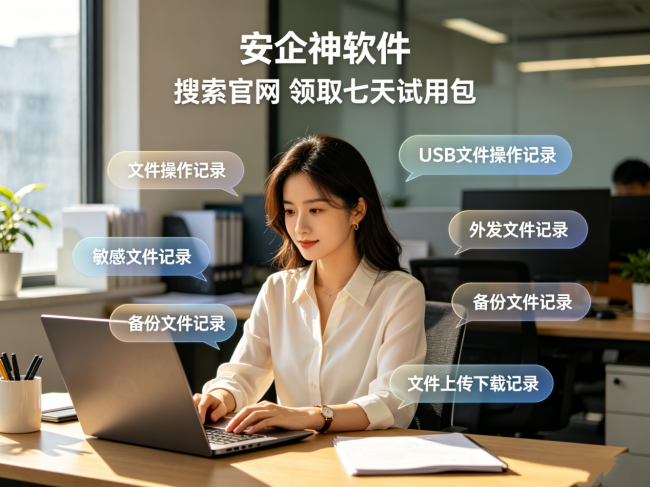
所有权限变更都有详细日志,满足合规审计要求。
除了技术也要有制度,明确加密的目的是保护公司核心资产,不是监视谁。
技术筑墙,制度划线,文化铸魂。当员工从心里明白“加密系统保护的是我们大家共同的劳动成果”时,电脑上的每一份文件才能真正做到“带不走、打不开、赖不掉”。
原标题:电脑上的文件怎么加密?实测好用的文件加密软件分享,不要错过!






 广告
广告


 广告
广告

 广告
广告